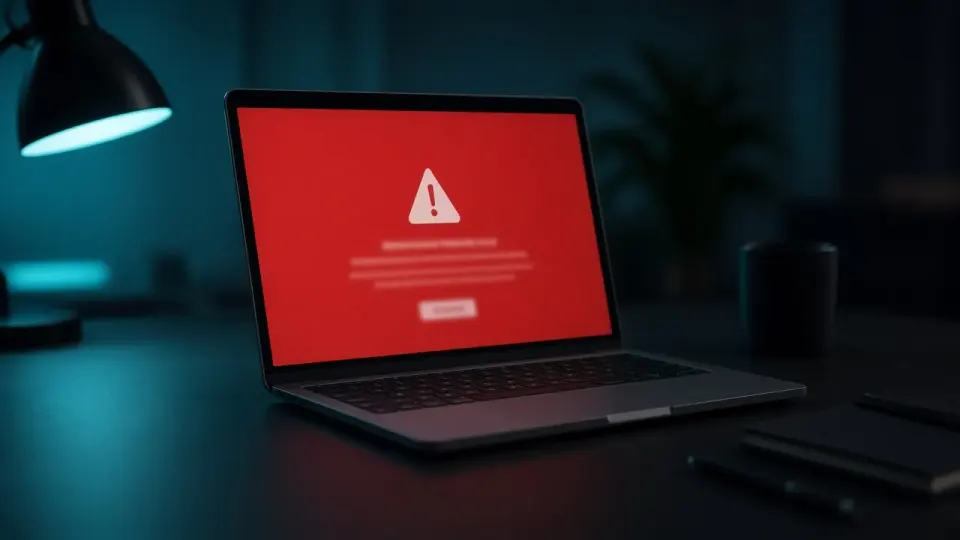
Sajt na Google crnoj listi: kako skinuti
Ako ste ušli na svoj sajt i videli crveni ekran upozorenja, ili vam je klijent poslao poruku "piše da je opasno da posetim vašu stranicu", vaš sajt je verovatno na Google crnoj listi. Ovo se ne dešava nasumično. Google blokira pristup sajtu isključivo kada njegovi sistemi otkriju malver, phishing sadržaj ili sumnjivo ponašanje koje ugrožava posetioce. Dobra vest je da se sajt na Google crnoj listi može ukloniti, obično u roku od nekoliko dana, ako se problem reši na pravi način i pravim redosledom.
U ovom tekstu prolazimo kroz to šta tačno znači kada je sajt na Google crnoj listi, koji su najčešći uzroci, kako da to sami proverite i, najvažnije, koji su konkretni koraci da vratite sajt u normalan status, bez panike i bez nagađanja.
Šta znači kada je sajt na Google crnoj listi

Google crna lista (poznata i kao Google Safe Browsing lista) je baza sajtova koje Google i drugi pretraživači označavaju kao potencijalno opasne. Kada je vaš sajt na toj listi, dešava se jedno ili više od sledećeg:
- Posetioci u Chrome, Firefox ili Safari pretraživaču vide crveni ekran sa porukom poput "Ovaj sajt sadrži štetne programe" ili "Napredni sajt" (Deceptive site ahead).
- Sajt nestaje ili pada u Google pretrazi, ponekad sa naznakom "Ova stranica može oštetiti vaš računar" direktno ispod linka u rezultatima pretrage.
- Google Search Console šalje vam email upozorenje o "Security Issues" (bezbednosnim problemima) na vašem nalogu.
- Antivirus programi na računarima posetilaca (Norton, McAfee, Kaspersky) takođe mogu blokirati pristup, nezavisno od Google liste.
Bitno je razumeti da Google ne kažnjava sajt proizvoljno. Njihovi automatski sistemi (Safe Browsing) redovno skeniraju milijarde stranica i traže konkretne, prepoznatljive obrasce zloćudnog koda, phishing formi ili preusmeravanja ka opasnim destinacijama. Ako je vaš sajt označen, to znači da je sistem pronašao stvaran dokaz infekcije, ne da je nešto slučajno pogrešio.
Najčešći uzroci zbog kojih Google blokira sajt
Iz iskustva čišćenja hakovanih WordPress sajtova, najčešće se sajt na crnu listu dovodi zbog jednog od sledeća četiri razloga.
Malver infekcija u fajlovima sajta
Ovo je najčešći uzrok. Napadač je ubacio zloćudan kod, najčešće PHP skriptu, u fajlove teme, plugina ili WordPress jezgra. Taj kod može automatski da preuzima dodatni malver na uređaje posetilaca, pokreće skripte za rudarenje kriptovaluta ili otvara skrivene prozore sa reklamama za sumnjive proizvode.
Phishing stranice sakrivene unutar sajta
Napadači često kreiraju skrivene poddirektorijume (na primer vassajt.com/wp-content/uploads/2024/paypal-login/) koji imitiraju stranice za prijavu na banke, PayPal ili poznate servise. Vlasnik sajta često uopšte ne zna da te stranice postoje, jer nisu vidljive kroz normalnu navigaciju sajta.
Sumnjivi redirect-i ka opasnim destinacijama
Ako se vaš sajt automatski preusmerava na sajtove sa lažnim nagradnim igrama, lažnim ažuriranjima softvera ili sajtovima za odrasle, Google to prepoznaje kao jasan znak kompromitacije i odmah reaguje.
Zastareo plugin ili tema sa poznatom ranjivošću
Mnogi napadi ne dolaze od "hakovanja" u klasičnom smislu, već od automatizovanih botova koji skeniraju internet u potrazi za sajtovima sa starim, nezakrpljenim verzijama popularnih plugina. Kada pronađu ranjivost, ubacuju kod bez ikakve interakcije sa vama.
Kako da proverite da li je vaš sajt na crnoj listi

Pre nego što bilo šta preduzmete, potrebno je da potvrdite status i obim problema. Evo tri pouzdana načina.
Google Search Console
Ako imate podešen Google Search Console nalog za svoj sajt, idite u sekciju "Security Issues" u levom meniju. Ako postoji problem, Google će ovde navesti tačan tip infekcije (na primer "Hacked type: Content Injection" ili "Malware distribution") i, u mnogim slučajevima, primer zaraženog URL-a. Ovo je najbrži i najpouzdaniji izvor informacija, jer dolazi direktno od Google-a.
Google Safe Browsing Transparency Report
Ako nemate podešen Search Console, možete direktno proveriti status sajta preko alata Google Safe Browsing Transparency Report, dovoljno je da unesete domen i alat će vam reći da li je trenutno označen kao nebezbedan.
Provera preko drugih bezbednosnih servisa
Norton Safe Web i McAfee SiteAdvisor imaju sopstvene liste, nezavisne od Google-a. Moguće je da je sajt čist na Google listi, a i dalje blokiran na jednoj od ovih platformi, ili obrnuto. Zbog toga je dobro proveriti sve tri lokacije pre nego što proglasite problem rešenim.
Koraci za uklanjanje sajta sa crne liste

Uklanjanje sa crne liste je proces sa jasnim redosledom. Preskakanje koraka, na primer, traženje revizije pre nego što je infekcija zaista uklonjena, samo produžava vreme dok je sajt nedostupan i može dovesti do ponovnog kažnjavanja.
Prvi korak: kompletna identifikacija infekcije
Pre bilo kakvog čišćenja, potrebno je utvrditi tačno gde se kod nalazi, u fajlovima teme, plugina, WordPress jezgra ili u bazi podataka (u opcijama, widget-ima ili tabelama sa objavama). Površno čišćenje koje ukloni samo vidljive simptome gotovo uvek ostavlja backdoor kroz koji se infekcija vraća.
Drugi korak: potpuno uklanjanje zloćudnog koda
Ovo uključuje brisanje ili čišćenje zaraženih fajlova, poređenje sa čistim originalnim verzijama WordPress jezgra i plugina, i pregled baze podataka za ubačen kod. Ako postoje nepoznati administratorski nalozi kreirani od strane napadača, i njih treba ukloniti u ovoj fazi.
Treći korak: zatvaranje ulaznih tačaka
Nije dovoljno očistiti trag, potrebno je zatvoriti i način na koji je napadač ušao. To najčešće znači ažuriranje svih plugina i teme na najnoviju verziju, promenu svih lozinki (WordPress admin, hosting, FTP, baza podataka) i, po potrebi, uklanjanje plugina koji se više ne održavaju.
Četvrti korak: podnošenje zahteva za reviziju u Google Search Console
Tek kada ste sigurni da je sajt potpuno čist, u sekciji "Security Issues" postoji opcija "Request a Review". Google traži da opišete šta je bio problem i koje ste korake preduzeli da ga rešite. Budite konkretni, nejasan opis poput "očistili smo sajt" ima manju šansu da prođe od detaljnog objašnjenja tipa infekcije i preduzetih mera.
Peti korak: strpljenje tokom revizije
Google obično odgovara u roku od nekoliko sati do tri dana, mada u pojedinim slučajevima može potrajati i do nedelju dana. Tokom čekanja, sajt ostaje označen kao nebezbedan, to je normalno i ne znači da je zahtev odbijen.
Kako sprečiti da se sajt ponovo nađe na crnoj listi

Uklanjanje sa liste je pola posla. Bez adresiranja uzroka, veoma je uobičajeno da se infekcija vrati u roku od nekoliko nedelja, što dovodi do ponovnog kažnjavanja, a drugi put Google reaguje strože i revizija traje duže.
Ključne mere prevencije uključuju redovno ažuriranje WordPress jezgra, teme i svih plugina, korišćenje jakih i jedinstvenih lozinki za sve naloge povezane sa sajtom, uklanjanje neaktivnih plugina i tema (čak i deaktivirani kod može biti tačka ulaska), instaliranje bezbednosnog plugina koji nadgleda promene fajlova, i redovan bekap koji vam omogućava brz povratak na čistu verziju ako se nešto ponovo desi.
Kada je vreme da pozovete profesionalca
Ako imate tehničko znanje i vremena, manji deo ovih koraka možete uraditi sami. Međutim, postoje situacije kada je angažovanje stručnjaka jasno bolja opcija: kada ne možete pronaći izvor infekcije nakon nekoliko sati traženja, kada je sajt WooCommerce prodavnica sa aktivnim porudžbinama i svaki sat nedostupnosti znači direktan gubitak prihoda, kada je infekcija već drugi ili treći put ista, ili kada jednostavno nemate vremena da rizikujete grešku koja bi produžila proces.
Profesionalno čišćenje ne znači samo brže rešavanje problema, znači i sigurnost da je infekcija zaista u potpunosti uklonjena, uključujući skrivene backdoor fajlove koje amaterska provera često propusti.
Šta uraditi već danas

Sajt na Google crnoj listi je stresna, ali rešiva situacija. Proces je jasan: potvrdite status, pronađite i uklonite kompletnu infekciju, zatvorite ulaznu tačku, i tek onda tražite reviziju od Google-a. Preskakanje bilo kog od ovih koraka gotovo uvek produžava vreme dok je sajt nedostupan klijentima.
Ako sumnjate i na druge znake da je sajt hakovan, ili vam treba brza provera, uradite besplatnu analizu na hakovansajt.com ili pozovite 065 402 5000: prvi korak je uvek besplatna analiza koja pokazuje tačno šta je pogodilo vaš sajt, pre nego što se odlučite na dalje korake.