Webseite von Google Blacklist entfernen
Wenn Sie eine Webseite von Google Blacklist entfernen müssen, zählt jede Stunde. Sie öffnen Ihre Webseite und sehen einen roten Warnbildschirm, oder ein Kunde schreibt Ihnen: "Chrome sagt, Ihre Seite sei gefährlich." Wenn Ihnen das bekannt vorkommt, wurde Ihre Webseite mit sehr hoher Wahrscheinlichkeit von Google auf die Blacklist gesetzt. Das passiert nicht willkürlich. Google markiert eine Seite ausschließlich dann, wenn die automatisierten Systeme tatsächliche Beweise für Malware, Phishing-Inhalte oder ein Verhalten finden, das Besucher gefährdet. Die gute Nachricht: Eine geblacklistete Webseite lässt sich in der Regel innerhalb weniger Tage wieder freischalten, wenn das zugrunde liegende Problem richtig und in der richtigen Reihenfolge behoben wird.
Dieser Beitrag erklärt, was es konkret bedeutet, wenn Google eine Seite blockiert, welche Ursachen am häufigsten vorkommen, wie Sie das Problem selbst überprüfen können und, das Wichtigste, welche genauen Schritte nötig sind, um Ihre Seite wieder in einen sauberen, vertrauenswürdigen Zustand zu bringen.
Was bedeutet es, wenn Google eine Webseite blockiert

Die Google-Blacklist, technisch als Safe-Browsing-Liste bekannt, ist eine Datenbank von Seiten, die Google und andere Browser als potenziell gefährlich einstufen. Sobald Ihre Domain darauf landet, passiert typischerweise eines oder mehrere der folgenden Dinge:
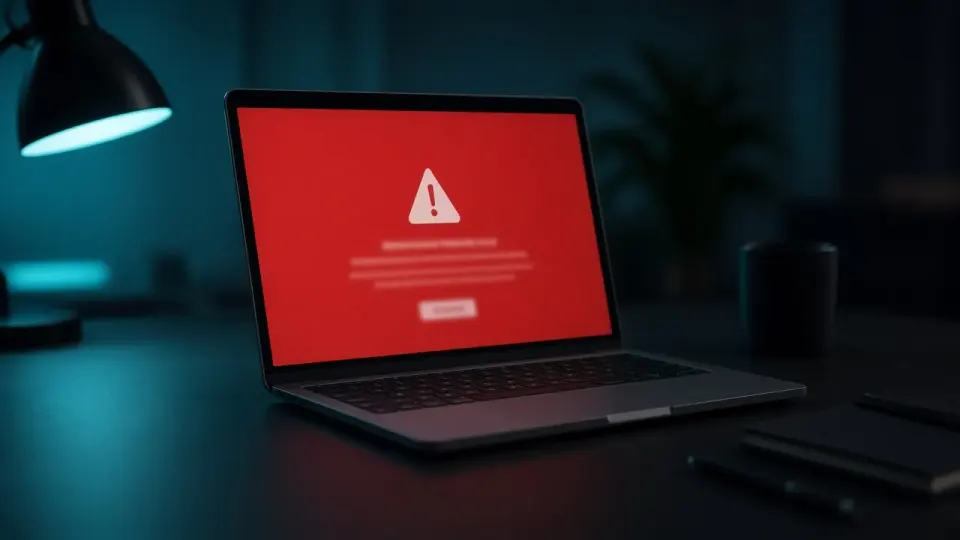
- Besucher, die Chrome, Firefox oder Safari nutzen, sehen eine rote Zwischenseite mit einer Meldung wie "Gefährliche Seite" oder "Betrügerische Seite voraus".
- Ihre Rankings brechen ein, und in den Suchergebnissen kann direkt unter Ihrem Eintrag eine Warnung erscheinen.
- Die Google Search Console sendet eine E-Mail-Benachrichtigung unter "Sicherheitsprobleme" für Ihre Property.
- Unabhängige Sicherheitsanbieter wie Norton Safe Web oder McAfee SiteAdvisor können den Zugriff ebenfalls blockieren, unabhängig von Google.
Wichtig zu verstehen: Google markiert Seiten nicht willkürlich. Safe Browsing scannt kontinuierlich Milliarden von Seiten und sucht nach konkreten, wiedererkennbaren Mustern, bösartigen Skripten, Phishing-Formularen oder Weiterleitungen zu gefährlichen Zielen. Wenn Ihre Seite markiert wurde, hat das System einen echten Beweis gefunden, keinen Fehlalarm.
Die häufigsten Gründe, warum Google eine Seite blockiert

Basierend auf realen Fällen von WordPress-Bereinigungen lässt sich eine Blacklist-Markierung fast immer auf eine von vier Grundursachen zurückführen.
Malware in den Dateien der Webseite
Das ist die häufigste Ursache. Ein Angreifer hat bösartigen Code, meist ein PHP-Skript, in Theme-Dateien, ein Plugin oder den WordPress-Kern eingeschleust. Dieser Code kann stillschweigend zusätzliche Malware an die Geräte der Besucher weitergeben, im Hintergrund Kryptowährungs-Mining-Skripte ausführen oder versteckte Pop-ups mit Werbung für betrügerische Produkte auslösen.
Versteckte Phishing-Seiten innerhalb Ihrer Webseite
Angreifer erstellen häufig versteckte Unterverzeichnisse (zum Beispiel ihreseite.com/wp-content/uploads/2024/paypal-login/), die Login-Seiten von Banken, PayPal oder anderen vertrauenswürdigen Diensten nachahmen. Seitenbetreiber wissen oft überhaupt nicht, dass diese Seiten existieren, da sie über die normale Navigation nicht sichtbar sind.
Verdächtige Weiterleitungen zu gefährlichen Zielen
Wenn Ihre Seite Besucher automatisch zu gefälschten Gewinnspielseiten, gefälschten Software-Update-Aufforderungen oder Erwachsenenseiten weiterleitet, wertet Google dies als klares Kompromittierungssignal und reagiert fast sofort.
Ein veraltetes Plugin oder Theme mit bekannter Schwachstelle
Viele Infektionen sind gar kein gezielter "Hack", sondern das Ergebnis automatisierter Bots, die das Internet nach Seiten mit alten, ungepatchten Versionen populärer Plugins durchsuchen. Sobald ein Bot eine Schwachstelle findet, schleust er Code ein, völlig ohne Ihr Zutun.
So bestätigen Sie, ob Ihre Seite tatsächlich blockiert ist

Bevor Sie irgendetwas unternehmen, sollten Sie den Status und das Ausmaß des Problems bestätigen. Hier sind drei zuverlässige Wege, das zu prüfen.
Google Search Console
Wenn Ihre Seite in der Search Console verifiziert ist, öffnen Sie den Bereich "Sicherheitsprobleme" im linken Menü. Falls ein Problem vorliegt, listet Google den genauen Infektionstyp auf (zum Beispiel "Hacked type: Content Injection" oder "Malware distribution") und oft eine Beispiel-URL der infizierten Seite. Das ist die schnellste und zuverlässigste Quelle, da sie direkt von Google kommt.
Google Safe Browsing Transparency Report
Ohne Zugang zur Search Console können Sie den Status direkt über das Tool "Safe Browsing Transparency Report" von Google prüfen, geben Sie einfach die Domain ein, und das Tool teilt Ihnen mit, ob sie aktuell als unsicher eingestuft ist.
Prüfung über andere Sicherheitsdienste
Norton Safe Web und McAfee SiteAdvisor führen eigene, von Google unabhängige Listen. Es ist möglich, dass eine Seite auf der Google-Liste sauber ist, aber auf einer dieser Plattformen weiterhin blockiert wird, oder umgekehrt. Es lohnt sich daher, alle drei zu prüfen, bevor Sie das Problem als gelöst betrachten.
Die Schritte zur Entfernung von der Blacklist

Die Freischaltung folgt einer klaren Reihenfolge. Schritte zu überspringen, zum Beispiel eine Überprüfung anzufordern, bevor die Infektion tatsächlich beseitigt ist, verlängert nur die Zeit, in der Ihre Seite blockiert bleibt, und kann bei einer zweiten Überprüfung zu einer strengeren Reaktion führen.
Schritt eins: Die Infektion vollständig identifizieren
Bevor die Bereinigung beginnt, müssen Sie genau feststellen, wo sich der bösartige Code befindet, in Theme-Dateien, einem Plugin, dem WordPress-Kern oder in der Datenbank (in Optionstabellen, Widgets oder Beitragsinhalten). Eine oberflächliche Bereinigung, die nur sichtbare Symptome entfernt, hinterlässt fast immer eine Hintertür, durch die die Infektion zurückkehrt.
Schritt zwei: Den bösartigen Code vollständig entfernen
Dazu gehört das Löschen oder Bereinigen infizierter Dateien, der Vergleich mit sauberen Originalversionen des WordPress-Kerns und der Plugins sowie die Durchsuchung der Datenbank nach eingeschleustem Code. Wenn der Angreifer unbekannte Administratorkonten angelegt hat, müssen diese in diesem Schritt ebenfalls entfernt werden.
Schritt drei: Den Einstiegspunkt schließen
Die sichtbare Infektion zu entfernen reicht nicht aus. Sie müssen auch die Tür schließen, durch die der Angreifer eingedrungen ist. Das bedeutet in der Regel, jedes Plugin und Theme auf die neueste Version zu aktualisieren, alle mit der Seite verbundenen Passwörter zu ändern (WordPress-Admin, Hosting, FTP, Datenbank) und Plugins zu entfernen, die nicht mehr gepflegt werden.
Schritt vier: Überprüfungsantrag in der Google Search Console stellen
Sobald Sie sicher sind, dass die Seite vollständig sauber ist, finden Sie im Bereich "Sicherheitsprobleme" die Option "Überprüfung anfordern". Google bittet Sie zu beschreiben, was das Problem war und welche Schritte Sie zur Behebung unternommen haben. Seien Sie konkret, eine vage Angabe wie "wir haben die Seite bereinigt" hat geringere Chancen als eine detaillierte Erklärung des Infektionstyps und der durchgeführten Maßnahmen.
Schritt fünf: Geduld während der Überprüfung
Google antwortet in der Regel innerhalb weniger Stunden bis zu drei Tagen, in manchen Fällen kann es bis zu einer Woche dauern. Während dieser Wartezeit bleibt die Seite markiert, das ist normal und bedeutet nicht, dass der Antrag abgelehnt wurde.
So verhindern Sie eine erneute Blacklist-Markierung

Die Freischaltung ist nur die halbe Arbeit. Ohne die Grundursache zu beheben, kehrt die Infektion sehr häufig innerhalb weniger Wochen zurück, was zu einer erneuten Blacklist-Markierung führt, und die zweite Überprüfung dauert in der Regel noch länger.
Zu den wichtigsten Präventionsmaßnahmen gehören: WordPress-Kern, Theme und alle Plugins jederzeit aktuell halten, starke, individuelle Passwörter für jedes mit der Seite verbundene Konto verwenden, inaktive Plugins und Themes entfernen (auch deaktivierter Code kann ein Einstiegspunkt sein), ein Sicherheits-Plugin installieren, das Dateiänderungen überwacht, sowie regelmäßige Backups führen, damit Sie im Wiederholungsfall schnell eine saubere Version wiederherstellen können.
Wann es Zeit ist, einen Profi zu rufen
Wenn Sie über technisches Wissen und ausreichend Zeit verfügen, können Sie einige dieser Schritte selbst durchführen. Es gibt jedoch klare Situationen, in denen die Beauftragung eines Spezialisten die bessere Wahl ist: wenn Sie nach mehreren Stunden Suche die Quelle der Infektion nicht finden können, wenn es sich um einen WooCommerce-Shop mit aktiven Bestellungen handelt und jede Stunde Ausfallzeit echten Umsatzverlust bedeutet, wenn dieselbe Infektion bereits zum zweiten oder dritten Mal auftritt, oder wenn Sie schlicht keine Zeit haben, einen Fehler zu riskieren, der den gesamten Prozess verlängert.
Eine professionelle Bereinigung ist nicht nur schneller, sie gibt Ihnen auch die Sicherheit, dass die Infektion wirklich vollständig beseitigt wurde, einschließlich versteckter Backdoor-Dateien, die bei einer Laienprüfung häufig übersehen werden. Wie man solche Eingänge findet, erklären wir unter WordPress-Backdoor finden.
Der nächste Schritt

Eine Webseite von Google Blacklist entfernen zu müssen ist stressig, aber vollständig lösbar. Wer seine Webseite von Google Blacklist entfernen will, braucht zuerst eine saubere Infektionsanalyse. Der Ablauf ist klar: Status bestätigen, die vollständige Infektion finden und entfernen, den Einstiegspunkt schließen und erst dann eine Überprüfung bei Google beantragen. Das Überspringen eines dieser Schritte verlängert fast immer die Zeit, in der Ihre Seite für Kunden nicht erreichbar ist.
Wenn Sie auch andere Anzeichen einer gehackten Website sehen, starten Sie die kostenlose Analyse auf hakovansajt.com oder rufen Sie 065 402 5000 an: Der erste Schritt ist immer eine kostenlose Analyse, die genau zeigt, was Ihre Seite getroffen hat, bevor Sie über die nächsten Schritte entscheiden.